
Tilpasning og brug
Tilpasning
Når templaten er valgt, er der mulighed for at sætte et par indstillinger, så tilbudsgeneratoren passer til ens behov. For at tilgå indstillingerne trykkes der "edit" og herefter "Modules" i menuen til højre.
Herinde ligger der et modul kaldet "Tilbudsgenerator". Tryk på blyanten. Som standard vises tilbudsgeneratoren både med en "Ydelse" og en "Etablering". Hvis du kun har behov for én af disse, kan du skjule den anden ved at skrive "false" i feltet.
Har jeg kun engangspriser, ville jeg skrive "false" i "Ydelse"-kolonnen: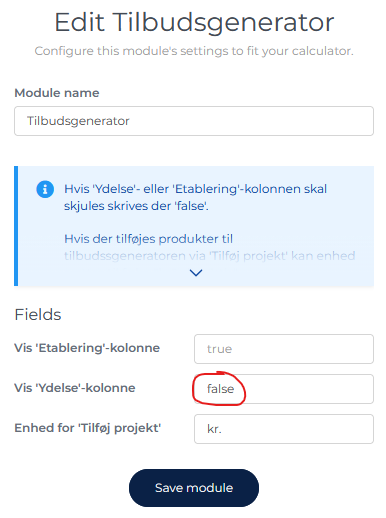
Email og PDF
På side 2 under "Automations" findes "PDFSender" og "EmailSender". Herinde kan udseende på mail, samt afsender, emnefelt osv. rettes.
PDFsender bruges når der trykkes "Send kontrakt" eller når kunden bruger "Godkend kontrakt". Her genereres en PDF med tilbuddet og sendes til kunden og sælgeren.
EmailSender bruges til at sende link med tilbud til kunden. I EmailSender er det vigtigt at rette knap-URL'en i "Content" til URL'enm på side 2. Det er nemlig denne side som kunden bliver ledt tilbage til.
For at bruge eget domæne som afsender, kræver det en validering af jeres domæne. Dette kan support@leaddoubler.com hjælpe med.
Brug
Side 1 er tiltænkt til, at have udvalgte produkter og konfigurator på. Når produkterne er valgt går man til side 2 via indkøbskurven -> "Gå til kontrakt".
Redigering af projekt
Hvis der er tilføjet et projekt, kan man klikke rækken med projektet for at lave ændringer. Klik på "x" eller ved siden af popuppen lukker projektændringerne uden at gemme. Kører man "beregneren" færdig, opdateres rækken med de nye priser og produkter.
Er de tilføjede produkter lavet redigerbare, er det muligt at indtaste en ny pris.
Rabatfelt
Et skjult rabatfelt kommer frem, når der trykkes på værdien under "Total etablering/Total ydelse pr. md.".
Her er det muligt at skrive en rabatpris for hhv. etaberling og ydelse i kroner. Teksten med "Rabat" kan også ændres efter behov.
Hvis man fortryder, kan man trykke samme sted for at fjerne rabatfeltet igen.
Produkttekster
Er der brug for mere beskrivende tekst til et produkt end "beskrivelse"-feltet tillader, så kan man lave en hel sektion med tekst/billeder osv. som automatisk vises hvis det givne produkt er tilføjet ordren.
For at tilføje en produkttekst, skal man starte med at gå til side 2 i flowet rulle ned hvor man vil have sin produkttekst (vi anbefaler over "Vilkår") og trykke på "+". Vælg layout og klik herefter på tekstboksen der er kommet frem.
Skift teksten fra "Heading" til navnet på det produkt den skal reagere på, f.eks. "Projektmulighed 1". Herefter kan der skrives hvad som helst - systemet kigger kun på det første element om der er et 100% match med navnet på de tilføjede produkter.
Se eksempel herunder:
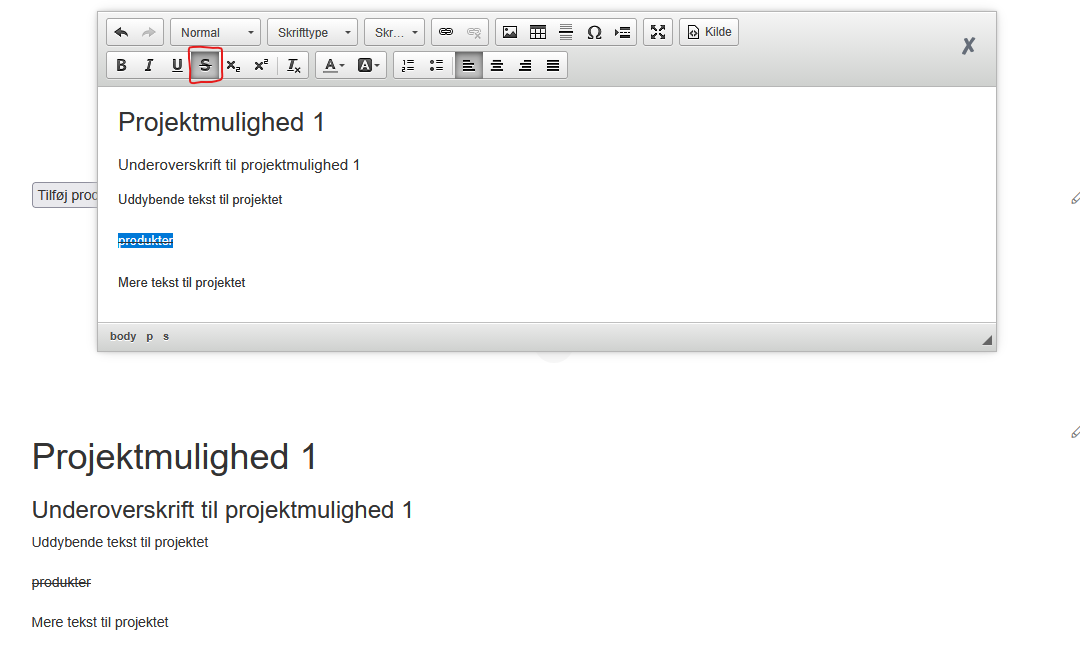
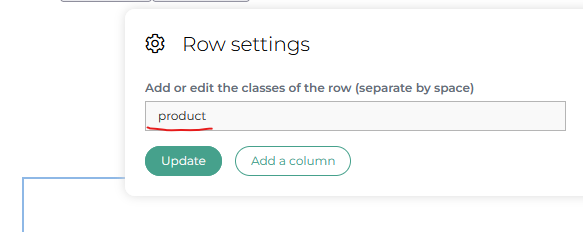
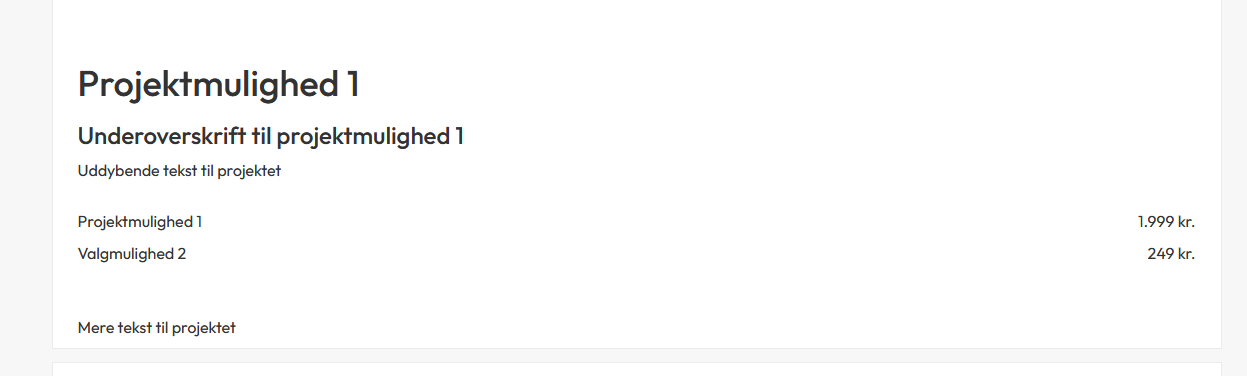
For projekter er der en ekstra hidden feature. Hvis man har tilføjet produkter via sin projektkonfigurator og vil vise dem i en sektion for sig selv fremfor i prisoversigten, så kan man flytte dem ved at skrive "produkter" og overstrege teksten bagefter.
Det færdige resultat vil se således ud når jeg har tilføjet mit projekt med 2 produkter:
Send tilbud
Hvis kunden ikke er klar til, at skrive under med det samme, er det muligt at sende tilbuddet til kundens email. Dette gøres ved at klikke på logoet i højre hjørne.
Dette sender et link til kundens email hvor de kommer tilbage til tilbuddet med mulighed for "Godkend kontrakt".